
Annoteren met locatie als werkingsgebied
Op deze pagina lees je wat een werkingsgebied is, waarom je een werkingsgebied gebruikt en hoe je een werkingsgebied gebruikt.
Wat is een werkingsgebied?
Het werkingsgebied is het gebied waar een tekst, artikel of lid geldt.
Door één of meerdere locatie(s) aan een tekst te koppelen, geef je aan waar de tekst van kracht is. Daarmee leg je het werkingsgebied vast. De tekst of regel wordt dan gevonden als een gebruiker op die plek in de kaart klikt.
Is ‘werkingsgebied’ niet hetzelfde als ‘locatie’? Je kunt dit vergelijken met een persoon die de bewoner van een huis is: Zo is het ook met de relatie tussen een locatie en een artikel. |
Waarom leg je een werkingsgebied vast?
Vanuit juridisch oogpunt moet voor elke regel duidelijk zijn waar die geldt. De standaard verplicht daarom dat je een locatie als werkingsgebied annoteert. Door het juiste werkingsgebied aan te geven, vindt een gebruiker op de juiste plek de regels of teksten die daar gelden.
In omgevingsdocumenten met artikelstructuur moet ieder artikel (of ieder lid, als een artikel uit leden bestaat) minimaal één locatie als werkingsgebied hebben. Wanneer je een (wijzigings)besluit aanlevert met een artikel of lid dat niet aan een locatie is gekoppeld, dan krijg je een foutmelding.
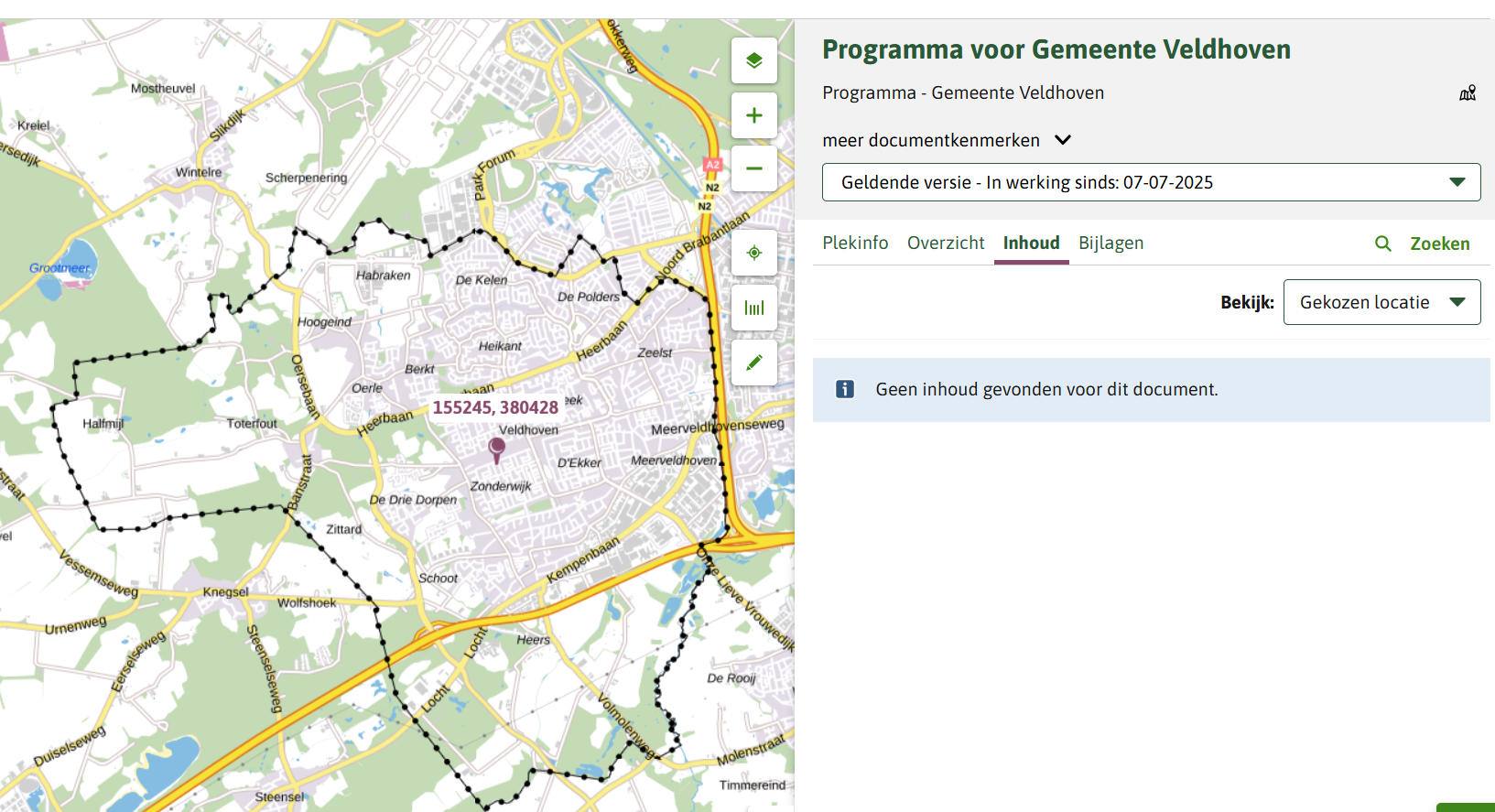
In omgevingsdocumenten met vrijetekststructuur is het niet verplicht het werkingsgebied van de tekst aan te geven. Als je een tekst geen werkingsgebied geeft, heb je niet aangegeven waar de tekst van toepassing is. De tekst wordt dan op geen enkele plek gevonden. In de onderstaande afbeelding zie je dit effect in Regels op de kaart. Na een klik in de kaart vindt een gebruiker geen inhoud:
Hoe leg je het werkingsgebied vast?
Het vastleggen van het werkingsgebied begint in de tekst. In de tekst moet namelijk duidelijk zijn waar de regel of het tekstdeel geldt. Op basis van de tekst koppel je de betreffende locatie(s) aan de tekst om het werkingsgebied aan te geven.
De naam (of namen) van de locatie(s) die je gebruikt als werkingsgebied noem je minimaal één keer in de tekst. Zorg ervoor dat de naam in de tekst overeenkomt met de naam van de locatie. Dit lees je ook in de Annotatierichtlijn: Richtlijn 4: Benoem het werkingsgebied eenduidig.
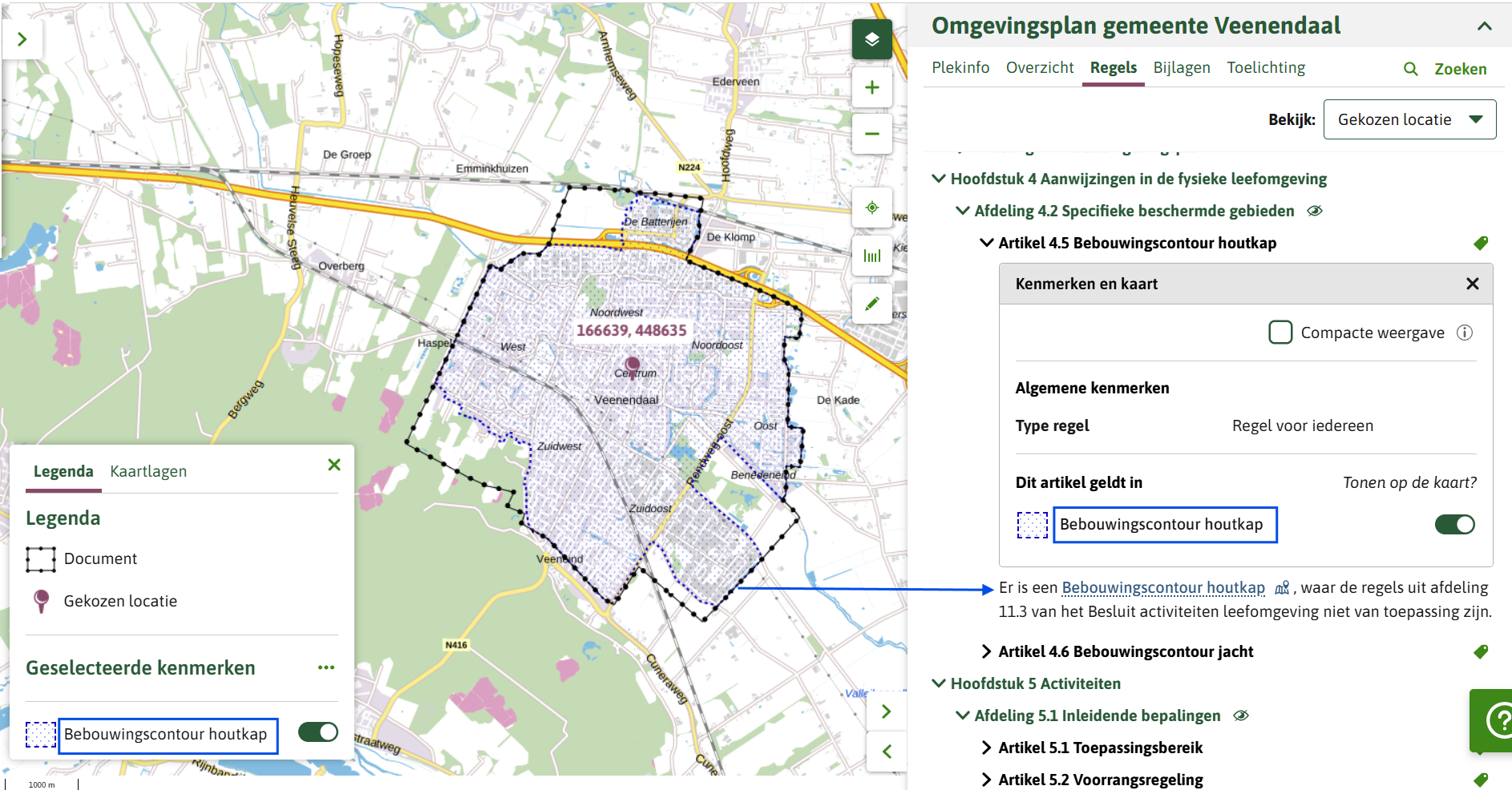
Hieronder een voorbeeld van een artikel met één locatie als werkingsgebied. De locatie van het werkingsgebied is benoemd in de tekst. De naam van de locatie die is gebruikt als werkingsgebied komt hiermee overeen. Deze naam zie je in het kenmerkenscherm bij de tekst en in de legenda (zie blauwe markeringen):
Als het ambtsgebied het werkingsgebied is, hoef je alleen maar de ambtsgebied locatie aan de regel of tekst te koppelen. Je maakt in dat geval geen aparte locatie aan. Het is ook niet nodig om dit expliciet in de tekst te vermelden.
In de tekst kan geregeld zijn dat in één keer voor een groot tekstdeel (hoofdstuk, afdeling, paragraaf etc.) bepaald wordt wat het werkingsgebied is. Bijvoorbeeld in een artikel toepassingsbereik. Juridisch is dat voldoende. Maar bij het annoteren moet je toch bij ieder individueel artikel of lid aangeven welke locatie(s) het werkingsgebied is/zijn.
In omgevingsdocumenten met een vrijetekststructuur is het mogelijk om op het niveau van de divisie (bv een hoofdstuk) een locatie als werkingsgebied te annoteren. Maar let wel op. Als je het werkingsgebied alleen bij de divisie van het hoofdstuk aangeeft, dan vind je binnen deze locatie alleen de kop van het hoofdstuk. Niet de rest van de tekst in het hoofdstuk.
Welke locatie geef je aan als werkingsgebied?
Afhankelijk van waar een regel of tekst geldt, geef je de locatie van het werkingsgebied aan. De keuze voor het werkingsgebied volgt dus altijd uit de inhoud van de tekst.
Geldt een regel of tekst overal binnen het ambtsgebied, dan koppel je het hele ambtsgebied aan die tekst. Hierdoor vind je de tekst of regel overal binnen het ambtsgebied. In Voorbeeld D: Ambtsgebied als werkingsgebied gebruiken zie je hoe dit werkt.
Geldt een regel of tekst alleen voor een kleiner gebied, dan geef je een kleinere locatie aan als werkingsgebied. Hierdoor vind je de tekst of regel alleen op de plekken waar deze van toepassing is, en niet in de rest van het ambtsgebied. In Voorbeeld E: Eigen Locatie als Werkingsgebied gebruiken lees je hoe je dit doet.
Het is mogelijk om meerdere locaties als werkingsgebied te koppelen. Deze locaties vormen samen het werkingsgebied.
De gekoppelde locaties worden afzonderlijk getoond in een viewer, zoals Regels op de kaart.
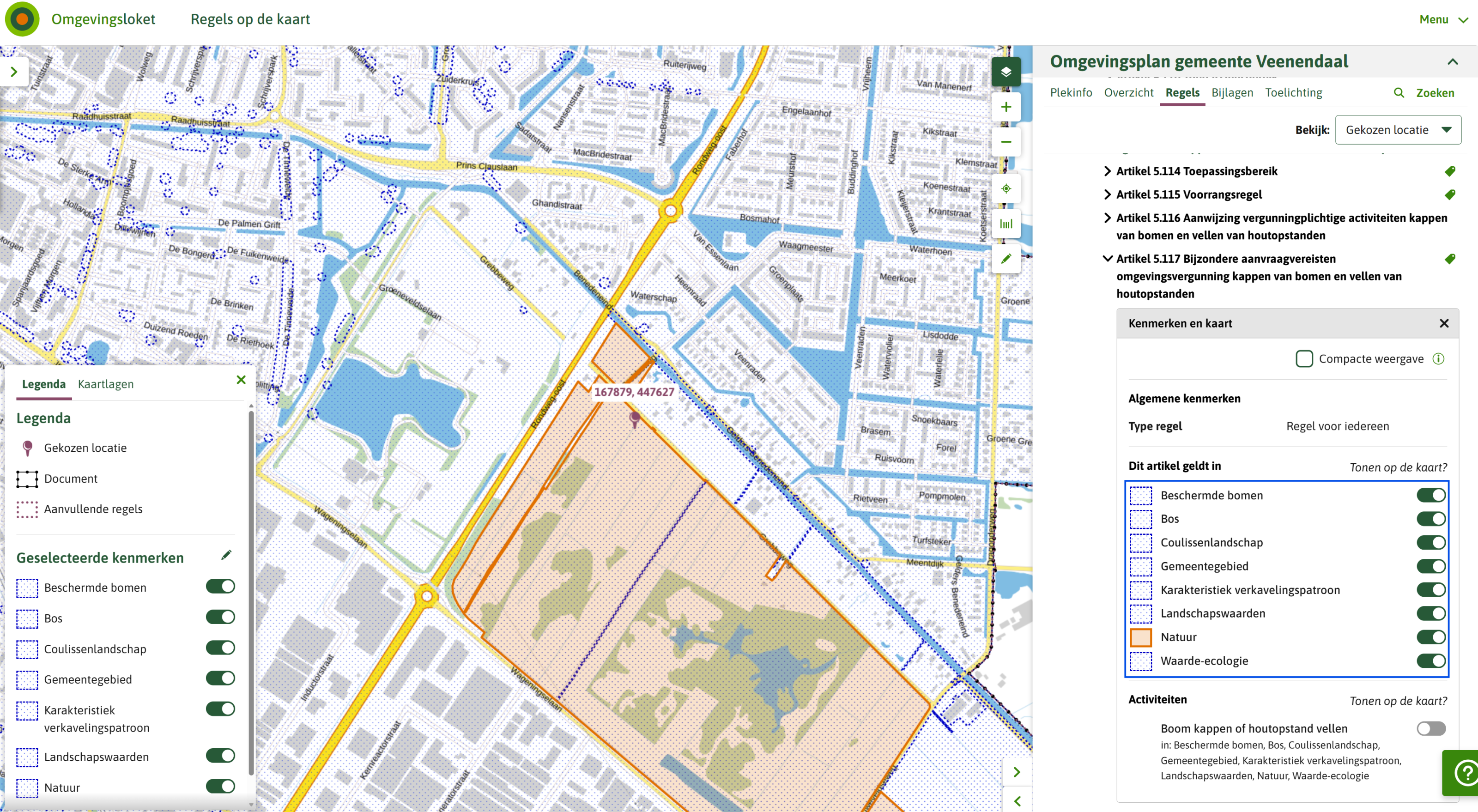
In de onderstaande afbeelding zie je dat artikel 5.117 aan acht locaties is gekoppeld. Samen vormen deze locaties het werkingsgebied van de regel. Klik je binnen één van deze locaties, dan verschijnt artikel 5.117. In het voorbeeld is binnen de locatie Natuur geklikt:
Wat is het effect van het werkingsgebied in Regels op de kaart?
Het annoteren met een werkingsgebied is nodig voor de dienstverlening van het Omgevingsloket. Daardoor worden regels en teksten in Regels op de kaart op de juiste locatie getoond:
- Met een klik in de kaart zie je welke regels of teksten op die plek gelden of van toepassing zijn.
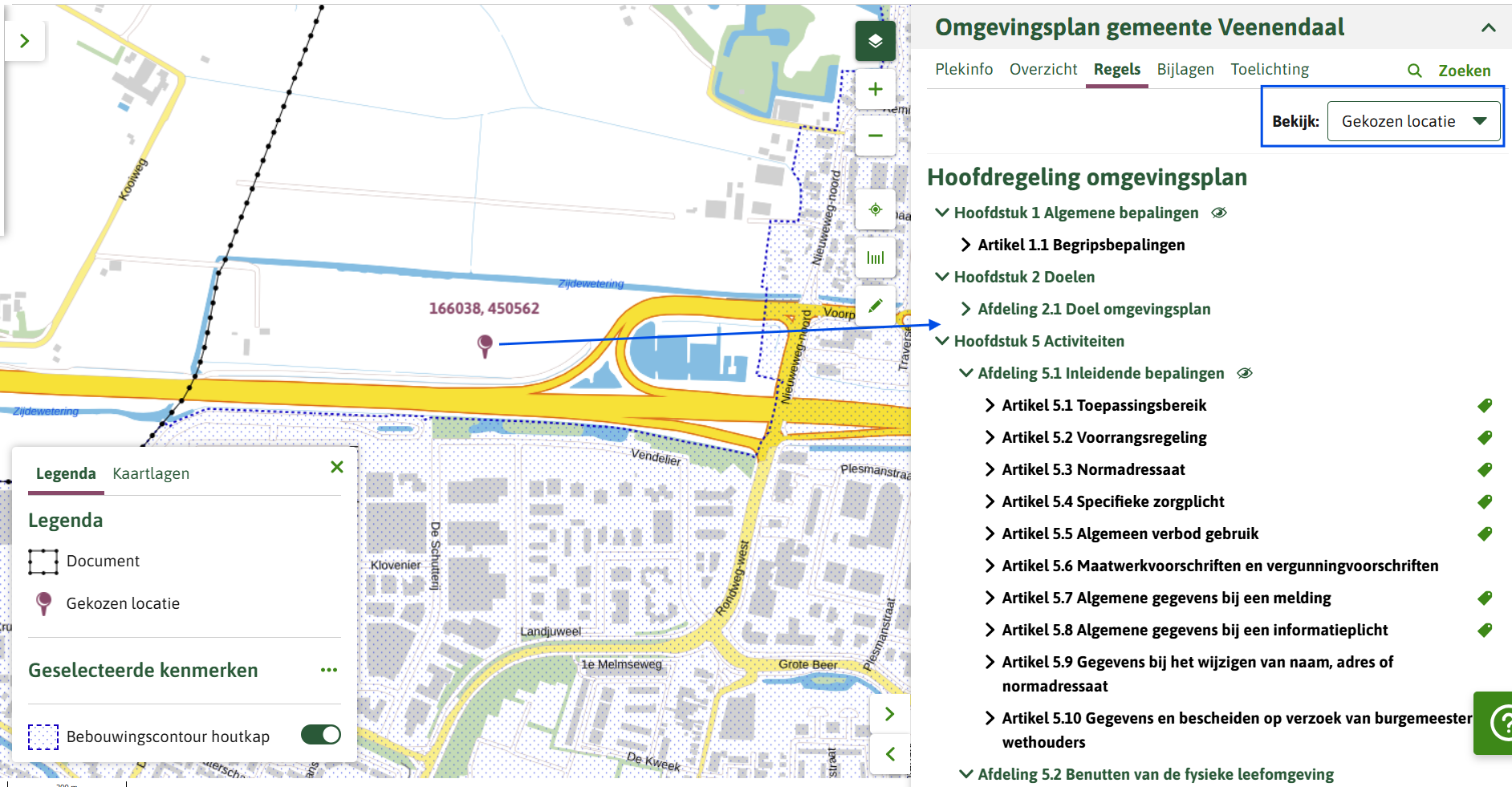
In de onderstaande afbeelding zijn de regels weergegeven uit het omgevingsplan van de gemeente Veenendaal die gelden op de locatie waar is geklikt. Artikel 4.5 geldt onder andere op deze plek:
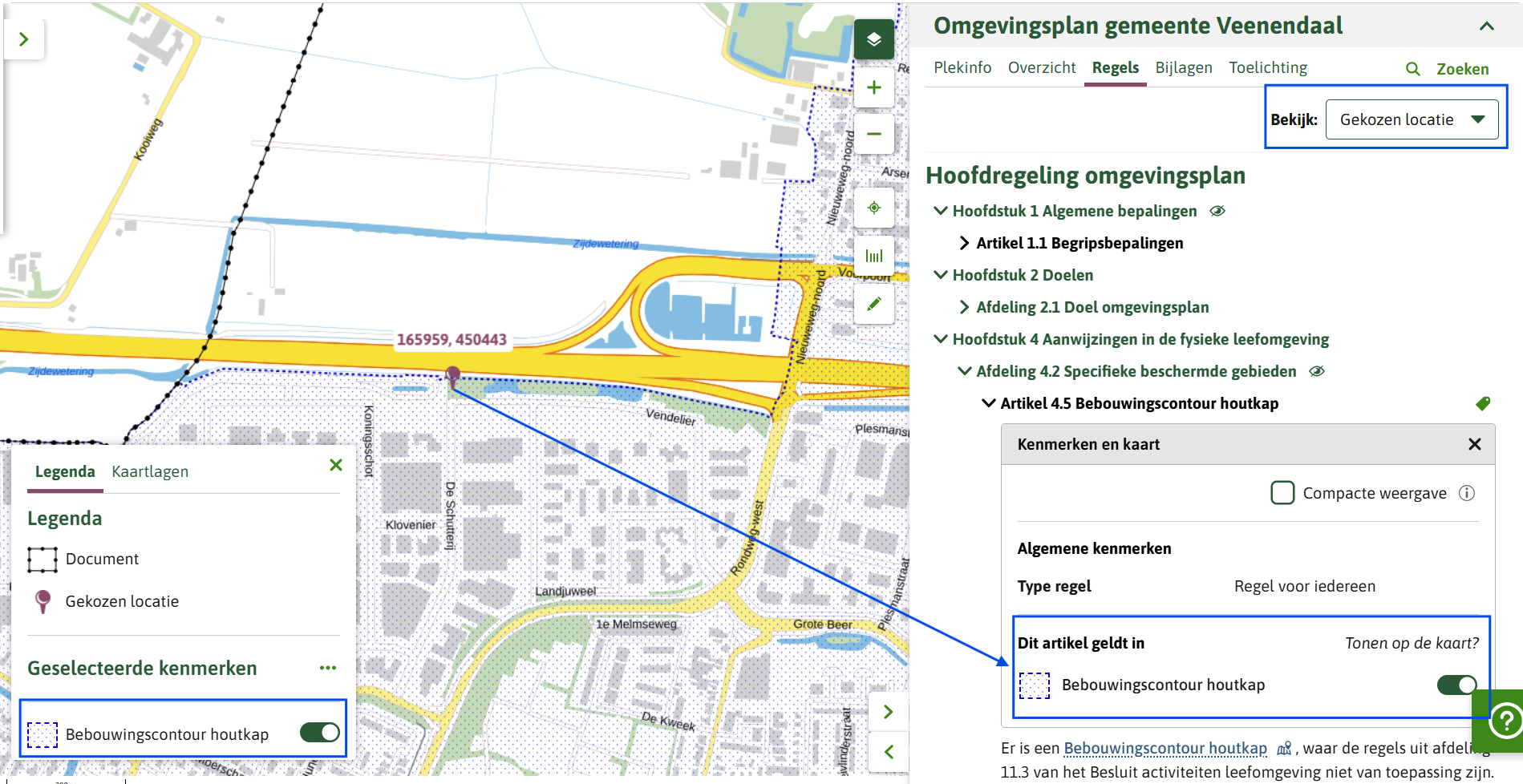
- In het kenmerkenscherm zie je onder ‘Dit artikel geldt in’ wat het werkingsgebied van de tekst is. In dit geval geldt artikel 4.5 binnen de locatie Bebouwingscontour houtkap.
- Zet je het schuifje bij deze locatie aan, dan wordt het gebied zichtbaar in de kaart en de legenda. Het werkingsgebied zie je met een blauwe, onderbroken lijn en een stippenpatroon in de kaart.
- Klik je op een andere plek in de kaart, dan zie je het artikel niet meer. Dit komt doordat je buiten het werkingsgebied van het artikel hebt geklikt:
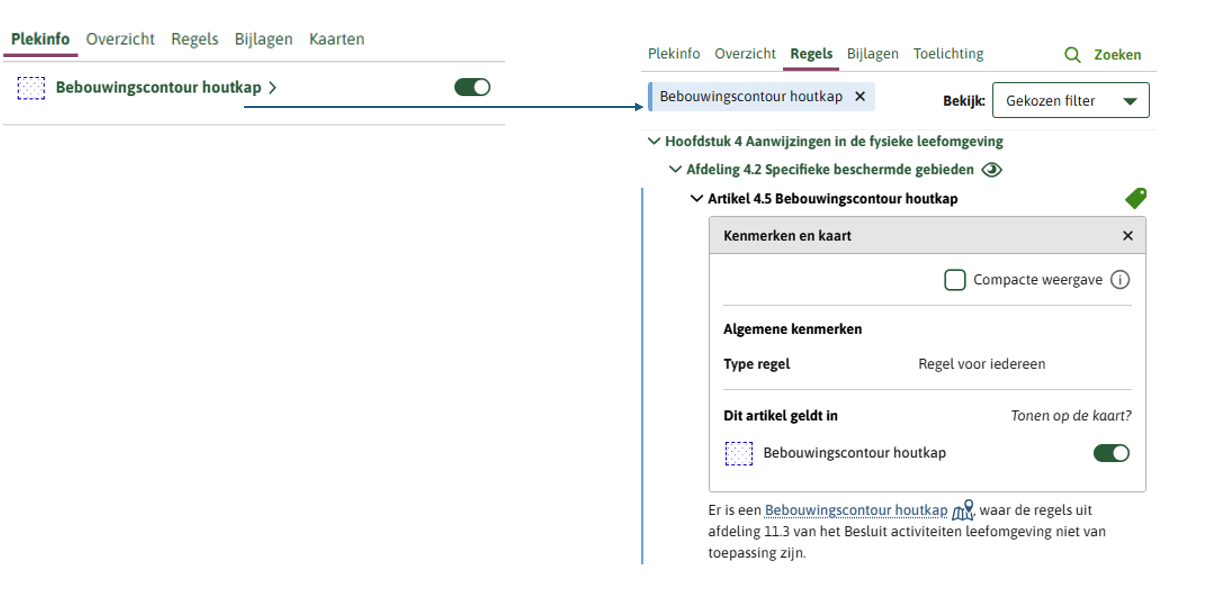
- Bij plekinfo zie je welke locaties op de aangeklikte plek als werkingsgebied aan regels of tekst zijn gekoppeld. Je kan vanuit plekinfo filteren op deze specifieke locaties:
Regelingsgebied vastleggen
Naast het aangeven van de plek waar een regel of tekst geldt, geef je het totale gebied aan waar het omgevingsdocument over gaat. Dit doe je door het regelingsgebied vast te leggen.
Locaties vastleggen en gebruiken bij annoteren
Je gebruikt één of meerdere locatie(s) om het werkingsgebied aan te geven. Er zijn veel manieren om locaties te gebruiken en er zijn verschillende verschijningsvormen. Lees meer over het vastleggen en gebruiken van locaties bij annoteren.
Verschil tussen een werkingsgebied en een gebiedsaanwijzing
Een werkingsgebied is niet hetzelfde als een gebiedsaanwijzing. Lees meer over Wat is het verschil tussen een werkingsgebied en gebiedsaanwijzing?
Richtlijnen Annotatierichtlijn over het werkingsgebied
Het werkingsgebied juridisch vastleggen is een belangrijk onderdeel van de Annotatierichtlijn. Bij de volgende richtlijnen komt dit terug:
Richtlijn 4: Benoem het werkingsgebied eenduidig
Richtlijn 5: Locatienaam zonder 'functie', 'werkingsgebied' of 'locatie'